
安装并打开文件夹
从下载中心获取安装包,安装后打开包含音频文件的文件夹。首次使用建议复制样本文件夹,避免误改原始资料。
新手指南
建议不要一上来处理全部音乐库。先复制 10 到 20 个文件作为样本,确认标签规则、封面和文件名结果无误后,再扩展到整张专辑或整个文件夹。
上手步骤
从下载中心获取安装包,安装后打开包含音频文件的文件夹。首次使用建议复制样本文件夹,避免误改原始资料。
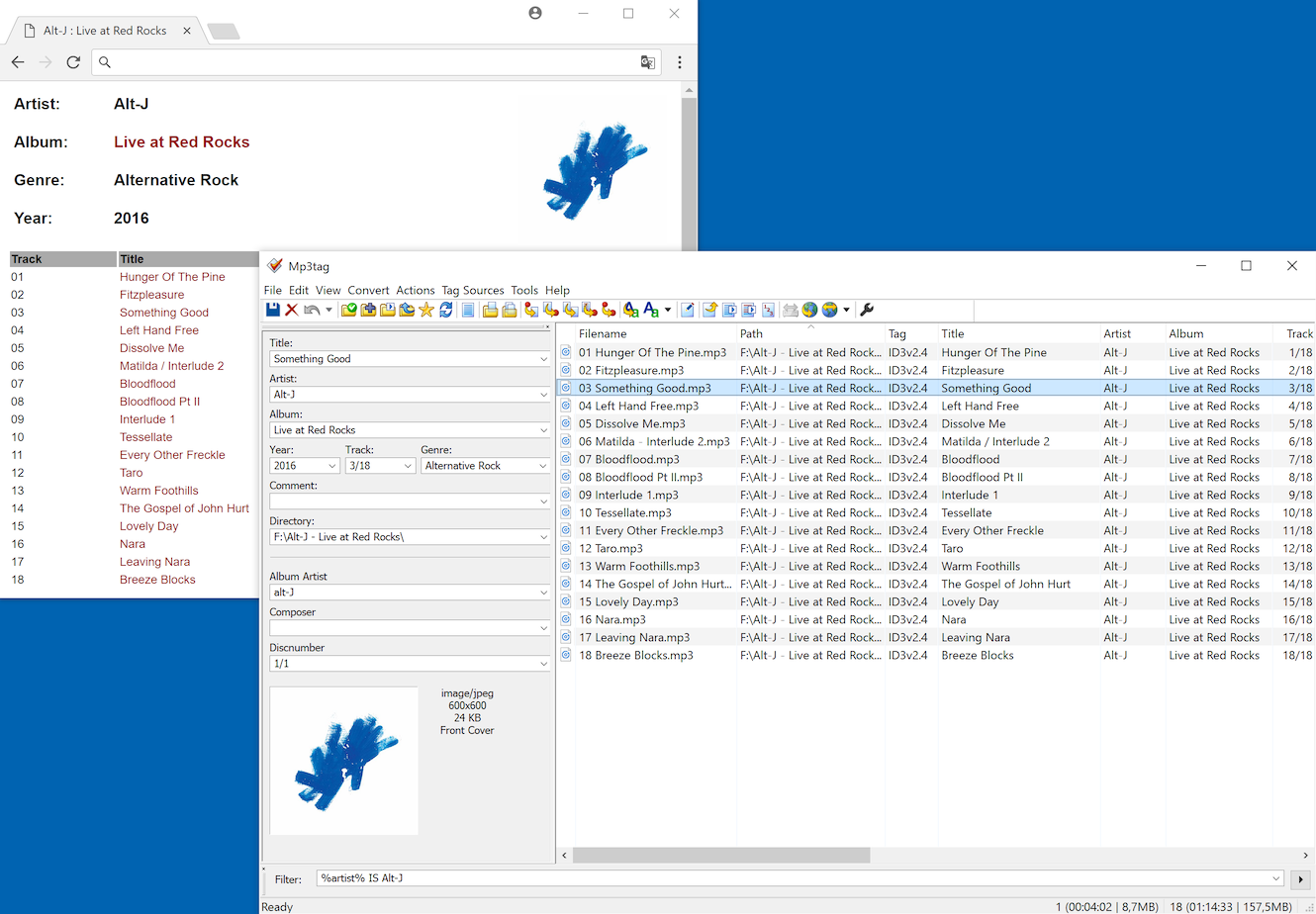
通过文件列表查看标题、艺术家、专辑、年份、曲目号、流派等字段。先找空字段、乱码和明显错误项。
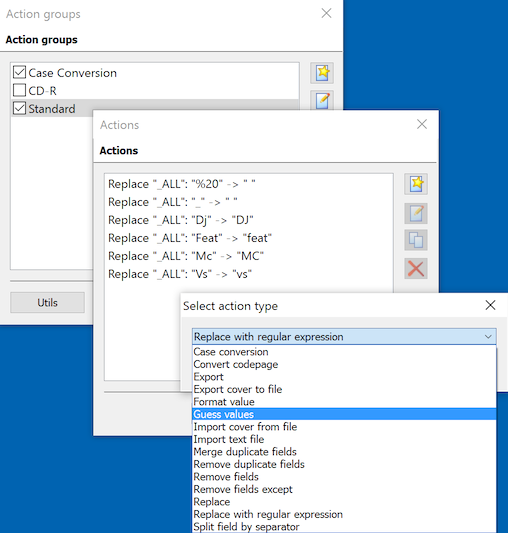
选择多个文件后统一填写专辑、艺术家、年份等字段;使用替换功能清理多余字符、空格或不一致的命名。
通过在线数据源导入封面,或手动添加本地封面图片。保存前确认封面大小和显示是否符合播放器需求。
确认标签无误后,再按“艺术家 - 标题”或“曲目号 - 标题”等规则生成文件名,避免先改名后发现标签错误。
保存标签后,用常用播放器或车机环境抽查显示效果。如果排序、封面或中文字符异常,再回到 Mp3tag 调整规则。
避免误操作
下载后先用样本文件夹测试,确认规则稳定再处理完整曲库。
 夸克网盘App扫码 · 识别
 百度网盘App扫码 · 识别